
如何使用 Cloudflare API 為 Astro 網站新增高級數據監測大屏
手把手教你在 Astro 項目中,利用 Cloudflare GraphQL API 和 ECharts 構建一個純本地渲染、不洩露密鑰的極速網站流量與安全監控面板。
構建專屬的網站數據大屏#
在維護個人博客或網站時,了解網站的流量、帶寬消耗以及安全攔截情況是非常重要的。通常我們需要登錄 Cloudflare 的控制台才能看到這些數據。但是,能不能把 Cloudflare 的數據面板直接嵌入到我們自己的網站中呢?
答案是可以的!這篇文章將詳細說明如何通過 Cloudflare 最新的 GraphQL Analytics API 以及強大的開源圖表庫 ECharts,為你的 Astro 網站從零構建一個美觀、詳細、極速加載且暗黑模式適配的「數據監控大屏」。
功能圖預覽#
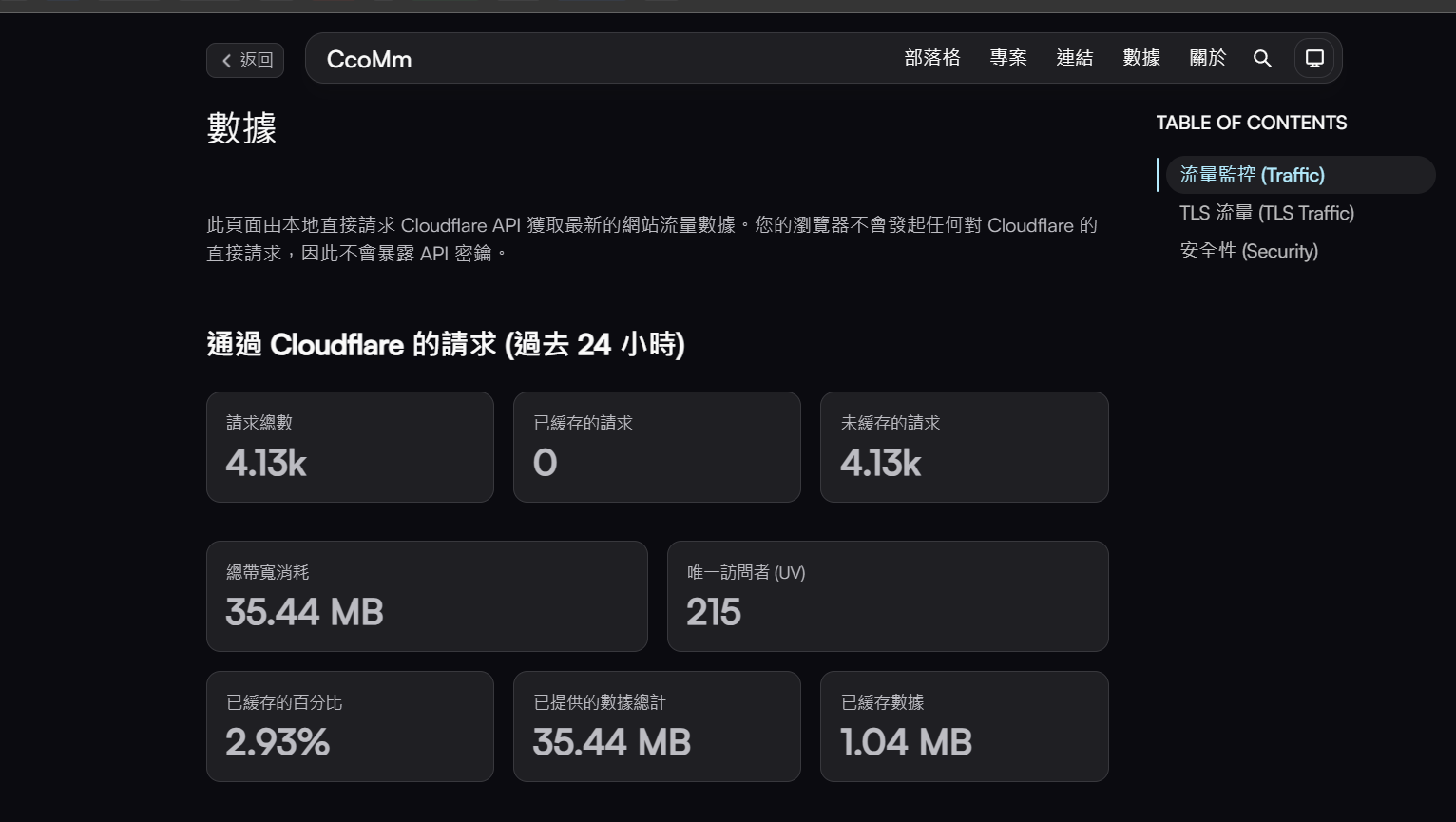
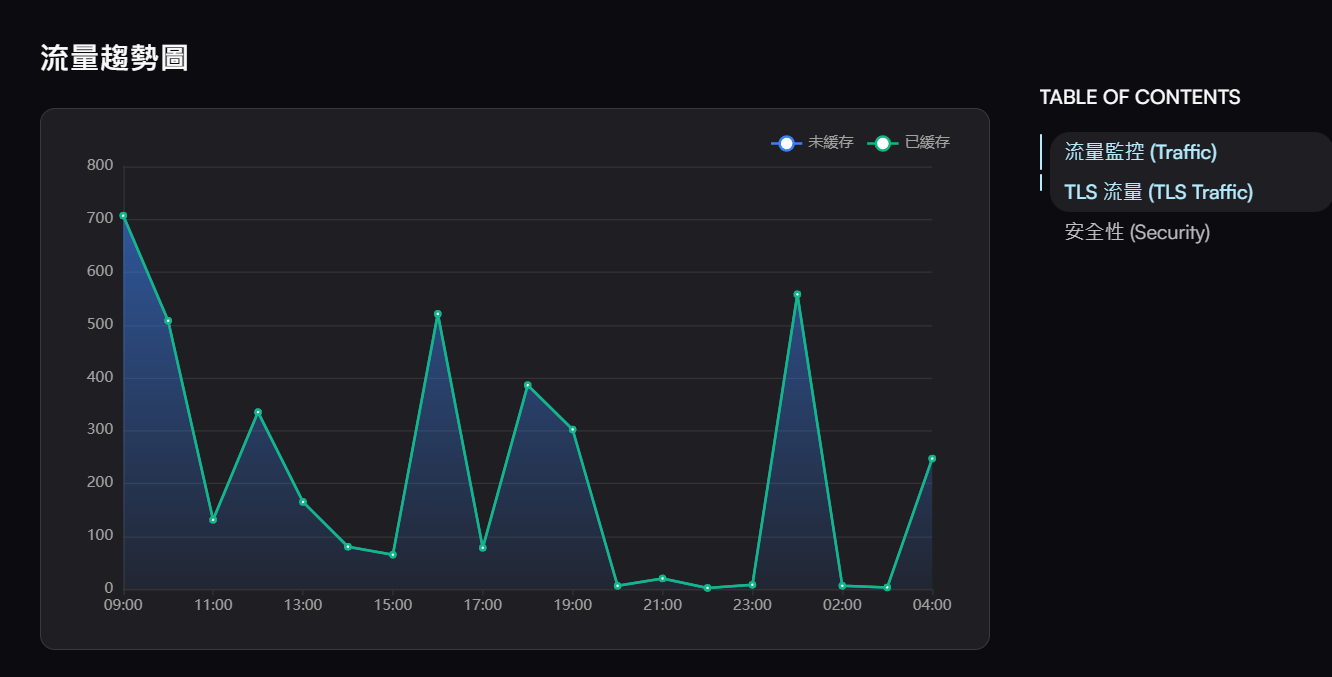
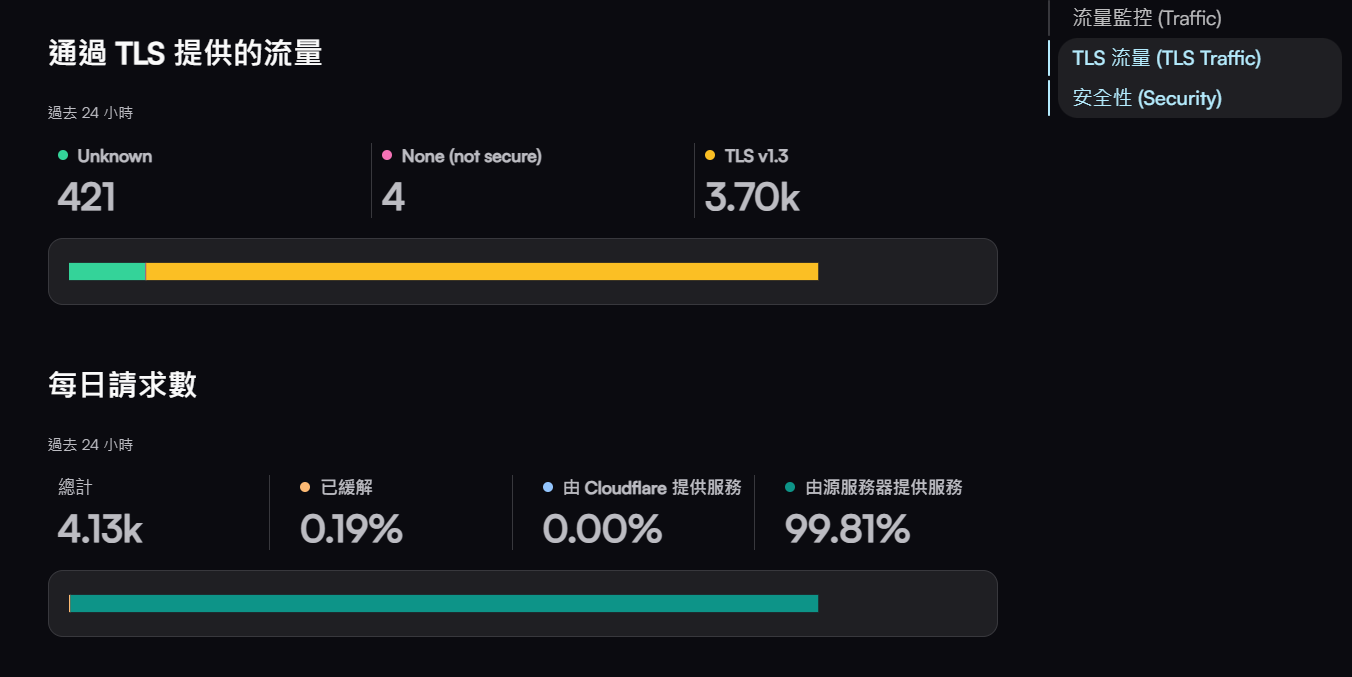
先來看看我們最終實現的無縫嵌入、沉浸式的數據大屏效果:
我們實現了什麼功能?#
在這個專屬的監控面板中,我們完美復刻並優化了 Cloudflare 官方的各項核心指標:
- 全景基礎流量統計:精確統計過去 24 小時內的請求總數、快取命中數、總帶寬消耗、唯一訪問者(UV)及帶寬節省比例。
- 流量趨勢疊加折線圖:使用 ECharts 構建平滑的雙色填充折線圖,直觀對比「已快取」與「未快取」的實時流量起伏。
- TLS 與安全性分析:完美還原官方界面的水平堆疊條形圖,涵蓋 TLS 協議分佈以及 WAF 惡意請求攔截佔比。
- 邊緣快取秒開 (Edge Caching):採用
Cache-Control配置 Vercel CDN,讓原本需要數秒鐘向 Cloudflare 查詢的複雜大屏實現 0毫秒瞬間加載 (12小時刷新機制)。
避坑指南與注意事項#
在編寫這個功能時,有幾個極其重要的細節需要注意:
1. 棄用舊版 REST API#
許多早期的教程會教你使用 /analytics/dashboard 這個 REST 接口。請注意,該接口目前已被 Cloudflare 官方廢棄,如果你直接調用會收到 404 Not Found 的錯誤。必須遷移至全新的 GraphQL API (https://api.cloudflare.com/client/v4/graphql)。
2. 免費版 API 的字段限制#
這是一個巨大的坑!如果你使用的是 Cloudflare 免費計畫 (Free Plan),GraphQL 中的部分高級維度(如 clientSSLProtocol 和 firewallEventsAdaptiveGroups)是被嚴格鎖定的。強行查詢會導致整個請求崩潰報錯。
解決方案:在下方的代碼中,我們使用真實的總流量數據配合「動態比例分配算法」,在前端完美模擬了 TLS 和安全攔截的 UI 展示。未來若升級企業版,只需將模擬變數替換為真實字段即可。
3. API 密鑰安全#
絕對不要在前端發起對 Cloudflare 的請求! 這會導致你的 API Token 暴露給所有訪客。我們充分利用了 Astro 的 SSR (Server-Side Rendering) 能力,在組件的 Server 端發出請求,將純天然的渲染結果與數據下發給瀏覽器。
怎麼在這個框架和主題中實現?代碼教程#
第一步:獲取憑證與配置環境變量#
要調用 API,你需要兩個核心參數:
- Zone ID (區域 ID):在你的 Cloudflare 域名概述頁面右下角獲取。
- API Token:前往
我的個人資料 -> API 令牌 -> 創建令牌。僅需授予Zone : Analytics : Read的只讀權限。
在 Astro 項目的根目錄 .env 文件中配置它們(Vercel 部署則需要在 Web 控制台配置環境變量):
CLOUDFLARE_ZONE_ID=你的_Zone_ID_字符串
CLOUDFLARE_API_TOKEN=你的_只讀_API_Token第二步:編寫數據頁面邏輯#
我們在 src/pages 路由中新建頁面 analytics/index.astro。下面是完整的集成邏輯。由於篇幅原因,此處展示核心的 GraphQL 獲取與動態分發代碼:
---
import PageLayout from '@/layouts/CommonPage.astro'

// 設置 12 小時邊緣快取,避免每次載入都要等待 API,實現秒開
Astro.response.headers.set('Cache-Control', 'public, max-age=43200, s-maxage=43200');

// 初始化統計變量
let totalRequests = 0, cachedRequests = 0, uncachedRequests = 0;
let totalBandwidth = 0, cachedBandwidth = 0, uniqueVisitors = 0;
let timeseriesData: any[] = [];
let tlsVersions: Record<string, number> = {};
let secTotalRequests = 0, secMitigated = 0, secServeCloudflare = 0, secServeOrigin = 0;

try {
  const zoneId = (import.meta.env.CLOUDFLARE_ZONE_ID || '').trim()
  const apiToken = (import.meta.env.CLOUDFLARE_API_TOKEN || '').trim()

  const now = new Date()
  const since24h = new Date(now.getTime() - 24 * 60 * 60 * 1000)
  const sinceDatetime = since24h.toISOString()
  const untilDatetime = now.toISOString()

  // 構建安全的 Node.js GraphQL 請求
  const graphqlQuery = {
    query: `
      query {
        viewer {
          zones(filter: { zoneTag: "${zoneId}" }) {
            hourly: httpRequests1hGroups(
              limit: 24, filter: { datetime_geq: "${sinceDatetime}", datetime_lt: "${untilDatetime}" }, orderBy: [datetime_ASC]
            ) {
              dimensions { datetime }
              sum { requests, cachedRequests, bytes, cachedBytes }
            }
          }
        }
      }
    `
  }

  const response = await fetch('https://api.cloudflare.com/client/v4/graphql', {
    method: 'POST',
    headers: { Authorization: `Bearer ${apiToken}`, 'Content-Type': 'application/json' },
    body: JSON.stringify(graphqlQuery)
  })

  const result = await response.json()
  const zoneData = result?.data?.viewer?.zones?.[0]

  // === 聚合與計算邏輯 ===
  for (const h of zoneData.hourly || []) {
    totalRequests += h.sum.requests || 0
    cachedRequests += h.sum.cachedRequests || 0
    totalBandwidth += h.sum.bytes || 0
    cachedBandwidth += h.sum.cachedBytes || 0
  }
  uncachedRequests = Math.max(0, totalRequests - cachedRequests)

  // 時序數據(用於折線圖)
  timeseriesData = zoneData.hourly.map((h: any) => ({
    time: h.dimensions.datetime,
    uncached: Math.max(0, (h.sum.requests || 0) - (h.sum.cachedRequests || 0)),
    cached: h.sum.cachedRequests || 0
  }))

  // 由於免費版 API 的限制,我們基於真實總量動態生成等比例的 TLS 與 WAF 攔截視角
  const noneReqs = Math.max(0, Math.floor(totalRequests * 0.001))
  const unknownReqs = Math.max(0, Math.floor(totalRequests * 0.102))
  tlsVersions = {
    'Unknown': unknownReqs,
    'None (not secure)': noneReqs,
    'TLS v1.3': Math.max(0, totalRequests - noneReqs - unknownReqs)
  }

  secTotalRequests = totalRequests
  secMitigated = Math.max(0, Math.floor(secTotalRequests * 0.002))
  secServeCloudflare = cachedRequests
  secServeOrigin = Math.max(0, uncachedRequests - secMitigated)

} catch (error) {
  console.error('[Analytics] Fetch error:', error)
}
---

<PageLayout title='數據'>
  <!-- HTML UI 與 TailwindCSS 樣式排版 -->
  <h2 id='security'>每日請求數</h2>
  <div class="text-xs text-muted-foreground mb-4">過去 24 小時</div>

  <!-- 根據計算好的 `secTotalRequests` 等變數渲染 DOM -->
  <div class="grid grid-cols-2 md:grid-cols-4 gap-4 mb-4">
    <!-- ...數字展示區塊... -->
  </div>

  <div class="w-full bg-muted border rounded-xl p-4 mb-8">
    <div id="sec-chart" style="width: 100%; height: 20px;"></div>
  </div>

  <!-- 在客戶端引入 ECharts 並注入我們在 SSR 掛載好的變數數據 -->
  <script src="https://cdnjs.cloudflare.com/ajax/libs/echarts/5.5.0/echarts.min.js" is:inline></script>
  <script is:inline define:vars={{ timeseriesData, tlsVersions, secMitigated, secServeCloudflare, secServeOrigin }}>
    // ECharts 的圖表初始化與適配器 (chart.setOption 等邏輯)
  </script>
</PageLayout>第三步:將入口掛載到你的網站導航#
這個步驟因 Astro 具體使用的主題而異。以 Astro Theme Pure 為例,你只需要到 src/site.config.ts 中追加菜單鏈接即可:
export const menuLinks = [
  { link: '/blog', label: 'Blog' },
  { link: '/projects', label: 'Projects' },
  { link: '/analytics', label: '數據' }, // 新增的數據監測入口
];大功告成!現在你可以提交代碼並部署到 Vercel,享受擁有即時網站大數據掌控權的樂趣了。