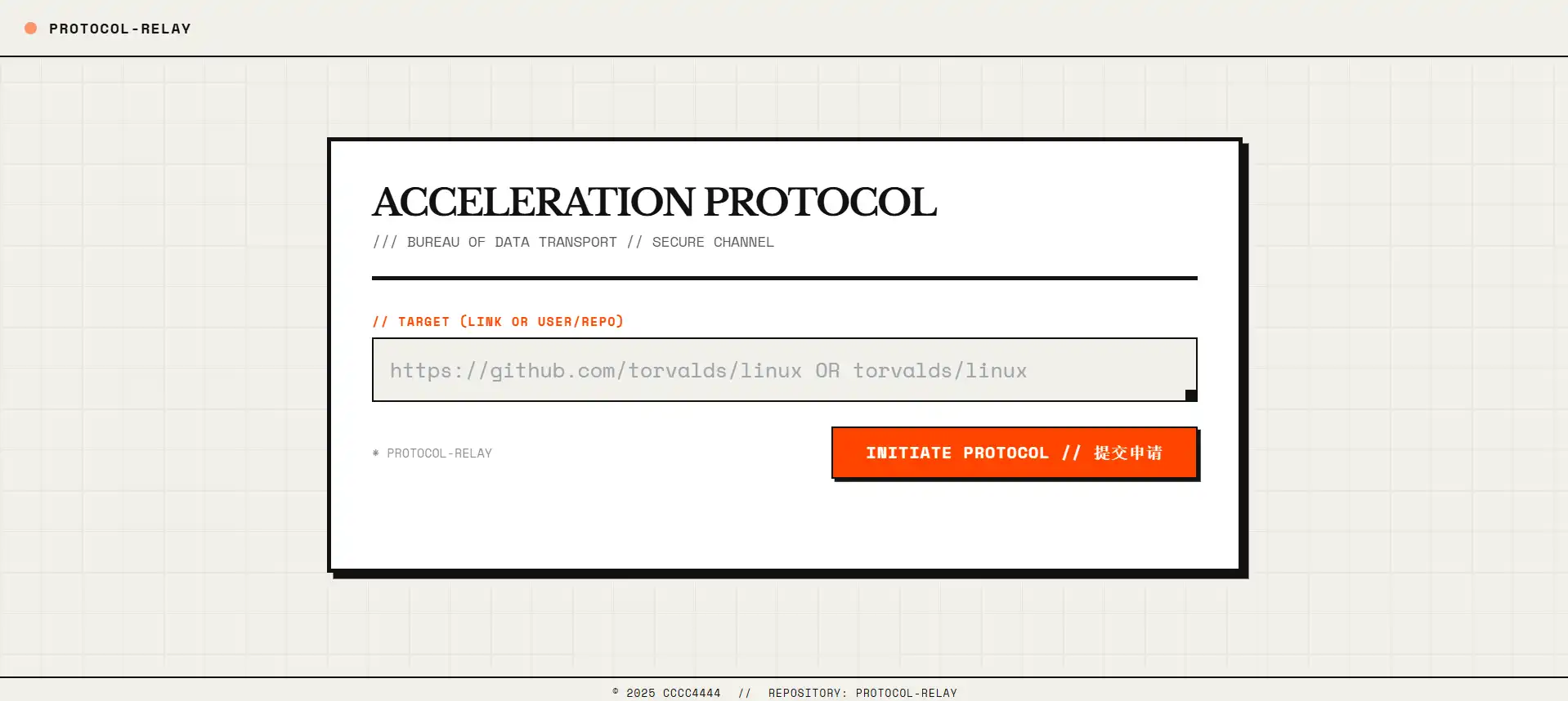
PROTOCOL-RELAY // GIT ACCELERATOR#
/// BUREAU OF DATA TRANSPORT // SECURE CHANNEL
一個基於 Astro + React 構建的磁帶未來主義(Cassette Futurism)風格 Git 加速工具。



📖 簡介 (Introduction)#
PROTOCOL-RELAY 是一個極簡的 GitHub 文件與倉庫加速前端。它不存儲任何文件,而是作為一個「協議中繼」,透過 CDN 邊緣節點轉發流量,實現高速訪問 GitHub 資源。
項目採用了冷峻的工業復古設計風格(Project Nebula),模擬行政審批與數據終端的交互體驗。
✨ 核心特性#
- 0 存儲成本:純前端頁面,利用 EdgeOne 進行回源加速。
- 智能解析:支持完整 URL 輸入,也支持
user/repo簡寫模式。 - 多協議支持:一鍵生成
Git Clone、Wget、cURL及Raw鏈接。 - 直接下載:提供 ZIP 源碼包或單文件的 Direct Download 按鈕。
- 極致性能:基於 Astro 構建,EdgeOne 邊緣分發。
📂 目錄結構 (Directory Structure)#
PROTOCOL-RELAY/
├── public/                 # 靜態資源文件
├── src/
│   ├── components/         # React 組件庫
│   │   └── ProtocolTerminal.jsx  # 核心交互終端(解析邏輯所在)
│   ├── layouts/            # 頁面佈局文件
│   │   └── Layout.astro    # 全局佈局(字體、背景網格)
│   └── pages/              # 路由頁面
│       └── index.astro     # 首頁組裝
├── astro.config.mjs        # Astro 配置文件 (集成 React & Tailwind)
├── tailwind.config.mjs     # Tailwind 樣式配置 (定義復古配色與字體)
├── package.json            # 項目依賴
└── README.md # 說明文檔🕹️ 使用方法 (Usage)#
- 訪問終端:打開部署好的網站。
- 輸入目標:在輸入框中填入 GitHub 鏈接或倉庫名。
- 支持格式 1 (完整鏈接):
https://github.com/torvalds/linux - 支持格式 2 (簡寫):
torvalds/linux - 支持格式 3 (具體文件):
https://github.com/torvalds/linux/blob/master/README
- 支持格式 1 (完整鏈接):
- 發起協議:點擊橘色的 INITIATE PROTOCOL // 提交申請 按鈕。
- 獲取清單:等待「蓋章」批准後,複製下方的加速命令:
- GIT CLONE: 用於克隆倉庫。
- WGET: 用於
wget下載。 - cURL: 用於
curl下載。 - ACCELERATED RAW URL: 原始文件的加速直鏈。
- Direct Download: 瀏覽器直接下載 ZIP 包或文件。
🚀 部署方法 (Deployment)#
本項目分為 前端托管 和 CDN 加速配置 兩部分,推薦使用 騰訊雲 EdgeOne 一站式完成。
1. 本地環境準備#
# 克隆項目
git clone https://github.com/C-4-C-4/PROTOCOL-RELAY.git
cd PROTOCOL-RELAY

# 安裝依賴 (推薦使用 npm)
npm install

# 本地調試
npm run dev2. 前端部署 (EdgeOne Pages)#
- 將代碼推送到你的 GitHub 倉庫。
- 登錄 騰訊雲 EdgeOne 控制台 ↗,進入 Pages (頁面托管)。
- 點擊 新建項目,連接你的 GitHub 倉庫。
- 配置構建參數:
- 框架預設:
Astro - 構建命令:
npm run build - 構建目錄:
dist
- 框架預設:
- 點擊部署,等待完成。
3. 加速通道配置 (核心步驟)#
為了讓加速鏈接真正生效,你需要配置一個自定義域名作為「中繼隧道」。
- 添加站點:在 EdgeOne 控制台添加你的域名(如
example.com)。 - 添加加速域名:
- 新增子域名(如
git.example.com)。 - 源站地址:
github.com - 源站協議:
HTTPS(端口 443)
- 新增子域名(如
- 修改回源 Host (至關重要):
- 進入該域名的配置頁面 -> 回源配置。
- 將 回源 Host 修改為 自定義 Host。
- 填入:
github.com - 注意:不修改此項會導致 502 錯誤。
- 配置 HTTPS:
- 在域名管理中申請免費證書並開啟強制 HTTPS。
- 修改前端代碼:
- 打開
src/components/ProtocolTerminal.jsx。 - 修改
const EDGE_DOMAIN的值為你剛才配置的加速域名(如https://git.example.com)。 - 重新推送代碼部署。
- 打開
👤 作者 (Author)#
CCCC4444
- Github: @C-4-C-4 ↗
- Project Repo: PROTOCOL-RELAY ↗
/// SYSTEM STATUS: ONLINE /// END OF TRANSMISSION